BDKapp
  • BDKapp Plus
  • Aide en ligne
  • Vidéos
  • Forum
  • Connexion
Sélectionner Une Page

Démarrage rapide

8
  • Inscription
  • Mot de passe oublié
  • Travailler à plusieurs
  • Couplage / Synchronisation de BDKapp (Exclusif utilisateurs Vega)
  • Démarrer avec BDKapp conneKt
  • Bilan final / intermédiaire
  • Suivi de séance dans BDKapp
  • Auto’Eval : Le patient travaille pour vous

Personnaliser BDKapp

9
  • Créer un Questionnaire ou Score
  • Personnaliser les tuiles
  • Personnaliser la vue du bilan
  • Modifier un modèle
  • Gestion des modèles
  • Personnaliser les colonnes du bilan
  • Personnaliser l’Auto’Eval
  • Personnaliser le Carrousel Direct
  • Modifier la fiche ou le contexte patient

Aller plus loin avec BDKapp

5
  • Créer un Questionnaire ou Score
  • Accepter une invitation
  • Le module Photos / Bodychart
  • Double Authentification
  • Gestion du compte utilisateur

Généralités

5
  • Qui peut utiliser BDKapp ?
  • À quoi sert BDKapp ?
  • Fonctionnalités en bref
  • Combien ça coûte ?
  • Changer la langue de l’application
  • Home
  • Docs
  • Personnaliser BDKapp
  • Personnaliser l’Auto’Eval
View Categories

Personnaliser l’Auto’Eval

Pour modifier le contenu d’une Auto’Eval, voici comment procéder :


Accéder au mode d’édition

Vous pouvez y accéder de deux manières :

  1. En cours de bilan : Utilisez le bouton d’édition situé à droite du bandeau bleu
  2. En allant dans « Mes réglages », puis « Mes modèles » et en sélectionnant le modèle que vous souhaitez modifier.


Modification des items de l’Auto’Eval

Dans le modèle, les items inclus dans l’Auto’Eval sont marqués par un petit point bleu

Si vous souhaitez modifier l’état d’un item, procédez comme suit :

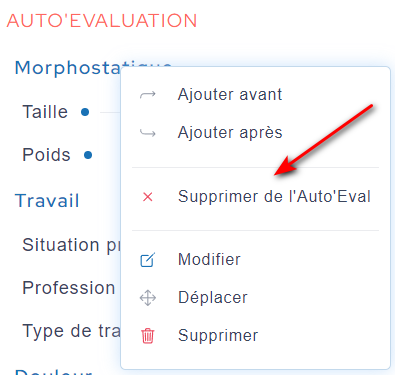
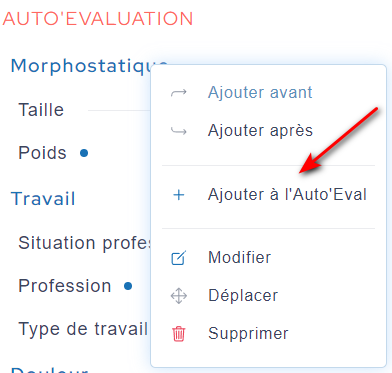
  • Pour ajouter un item à l’Auto’Eval, cliquez sur le nom de l’item puis sur l’option « Ajouter à l’Auto’Eval » dans le menu qui apparait
  • Pour retirer un item de l’Auto’Eval, cliquez sur le nom de l’item puis l’option « Supprimer de l’Auto’Eval ».
 

Validation et automatisation

Une fois que vous avez configuré les items de votre Auto’Eval, validez le modèle. Après cette validation, tout le fonctionnement de l’Auto’Eval est automatisé. Le seul choix à faire consiste à sélectionner un modèle, et à déclencher l’envoi d’une Auto’Eval.

Still stuck? How can we help?

Still stuck? How can we help?

Updated on 6 septembre 2024
Personnaliser les colonnes du bilanPersonnaliser le Carrousel Direct