
Qu’est-ce que l’Auto’Eval
- L’ Auto’Eval est une portion de votre bilan que vous transmettez au patient pour qu’il la remplisse lui-même.
- Une grande partie, voire la totalité de l’anamnèse, peut être pré-renseignée avant l’arrivée du patient.
- L’ Auto’Eval est automatiquement intégré dans votre BDKapp une fois complété par le patient.
- À l’arrivée du patient, vous n’aurez pas à ressaisir ces informations. Vous pourrez vous contenter de les passer en revue avec lui, ce qui représente un gain de temps potentiellement très important.
Gestion des Auto’Evals
Pour accéder au module de gestion des Auto’ Eval, cliquez sur le bouton « Auto’Eval » présent en bas de la liste des Patients ou des Bilans.

- Liste des Auto’Eval
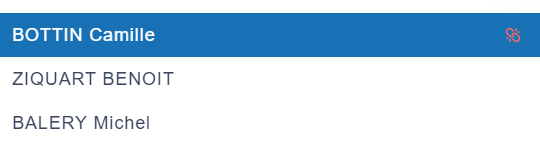
Vous retrouvez ici la liste de toutes les Auto’Eval envoyées.
Dans notre exemple, la première de la liste est envoyée à une personne qui n’est pas encore connue dans BDKapp. On peut facilement la repérer grâce au symbole présent à droite de son nom.
- Envoyer une Auto’Eval
Il existe deux méthodes pour envoyer une Auto’Eval :
-
- Depuis la liste des Auto’Eval, cliquez sur le bouton « Envoyer une Auto’Eval ».

- Depuis la liste des patients, sélectionnez un patient puis cliquez sur les 3 points à droite de son nom. Dans le menu qui apparait, cliquez sur : « Envoyer une Auto’Eval ».

Dans les deux cas, un panneau latéral va s’ouvrir.
-
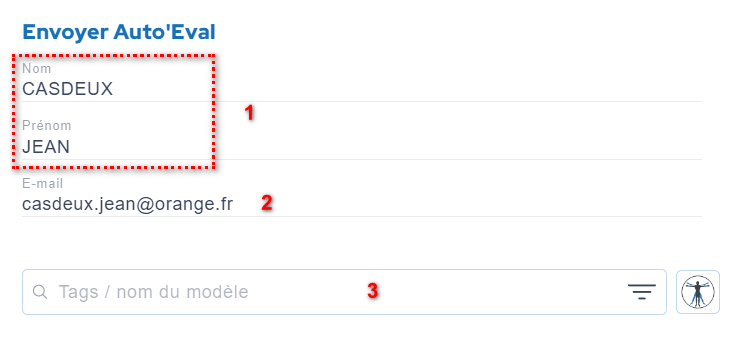
- Nom et prénom
- Le patient existe dans BDKapp : saisissez le début de son nom et sélectionnez le dans la liste proposée. Complétez les informations si nécessaire.
- Le Patient n’existe pas dans BDKapp : saisissez son nom et son prénom.
- E-mail
- Que le patient soit déjà connu ou pas, assurez-vous qu’un e-mail est renseigné et correct.
- C’est à cette adresse e-mail que l’Auto’Eval sera envoyée.
- Nom et prénom
-
- Sélection du modèle :
-
- Seuls les modèles avec l’option « Auto’Eval » activée sont visibles.

-
- Vous avez 3 possibilités pour choisir un modèle
- Saisissez les premières lettres du nom du modèle à envoyer.
- Cliquez sur l’icône à droite de la ligne pour ouvrir la liste des modèles.
- cliquez sur l’icône à droite de la ligne pour ouvrir les tuiles de sélection de modèles.
- Vous avez 3 possibilités pour choisir un modèle
- Modifier une Auto’Eval
Sélectionnez une Auto’Eval de la liste puis cliquez sur le bouton « Modifier ».
- Renvoyer une Auto’Eval
Si votre patient n’a pas reçu l’Auto’Eval ou l’a supprimé par erreur, vous pouvez lui renvoyer en cliquant sur le bouton « Renvoyer».
- Copier les accès à une Auto’Eval
En cliquant sur le bouton copier vous aurez accès à l’adresse Internet de l’Auto’Eval ainsi qu’au code d’accès afin de les envoyer par texto ou tout autre moyen à votre patient.
- Supprimer une Auto’Eval
Sélectionnez une Auto’Eval de la liste puis cliquez sur le bouton « Supprimer ».
Associer une Auto’Eval
Après avez envoyé une Auto’Eval à une personne qui n’était pas encore connu dans BDKapp, il va falloir la créer comme patient.
Une fois le patient créé, si l’adresse e-mail utilisée pour envoyer l’Auto’Eval est la même que celle saisie dans la fiche patient, BDKapp va associer automatiquement l’Auto’Eval au patient.
Si jamais, pour une raison ou une autre, les adresses e-mail sont différentes, cette association ne peut pas se faire, voici comment associer une Auto’Eval manuellement à un patient :
- depuis la liste des patients, sélectionnez le patient.
- Cliquez sur les 3 points à droite de son nom.
- Cliquez sur : « Associer une Auto’Eval » dans le menu qui apparait.
- Sélectionnez la bonne personne dans la liste des Auto’Eval envoyées.
- Validez
Personnaliser une Auto’Eval
Pour personnaliser le contenu d’une Auto’Eval, consultez l’article « Personnaliser l’Auto’Eval».