
Si un collègue vous a invité à collaborer sur BDKapp conneKt, voici comment accepter cette invitation :
Vous avez déjà un compte BDKapp conneKt : #
- Connectez-vous à votre compte BDKapp conneKt en utilisant vos identifiants habituels.
- Une fois connecté, vous verrez apparaître une pastille jaune en haut de l'écran d'accueil. Cette pastille vous indique qu'une invitation à collaborer vous attend.
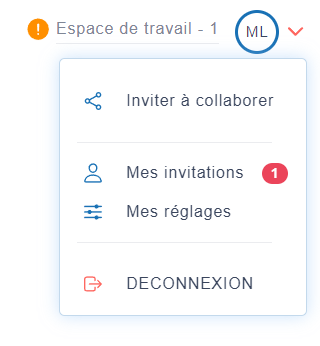
- Cliquez sur vos initiales pour ouvrir le menu déroulant
- Cliquez sur « Mes invitations » avec le 1 rouge
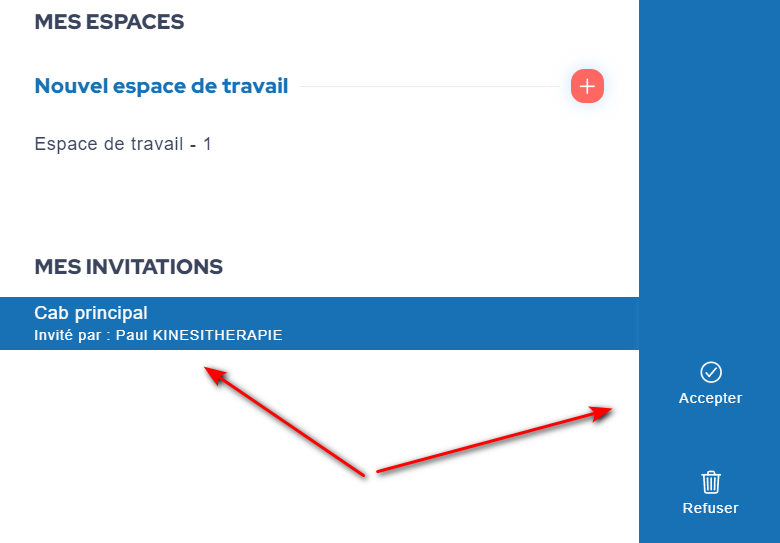
- En dessous de la liste des espaces de travail, une nouvelle section « Mes invitations » est apparue. Vous y trouverez des informations sur l'espace de travail auquel vous êtes invité à collaborer, ainsi que le nom du Kinésithérapeute qui vous a envoyé l'invitation.
- Sélectionnez l'invitation puis cliquez sur le bouton "Accepter" (ou « Refuser ») dans le bandeau bleu.
Maintenant que l’invitation est acceptée, vous pouvez choisir l’espace de travail à utiliser en cliquant sur vos initiales depuis l’écran d’accueil.
Vous n’avez pas encore de compte BDKapp conneKt : #
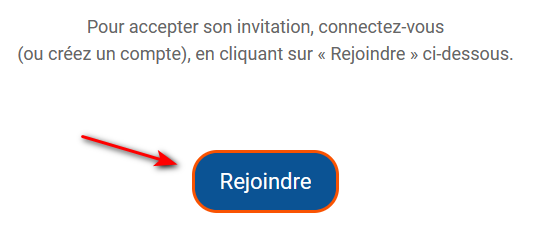
- Cliquez sur le bouton « Rejoindre » présent dans l’e-mail que vous avez reçu de votre collègue
- Sous le bouton de connexion, cliquez sur l'option "Créer votre compte gratuitement"
- Complétez les informations de votre compte en utilisant l’adresse e-mail qui a reçue l’invitation
- Saisissez le code de validation reçu par e-mail.
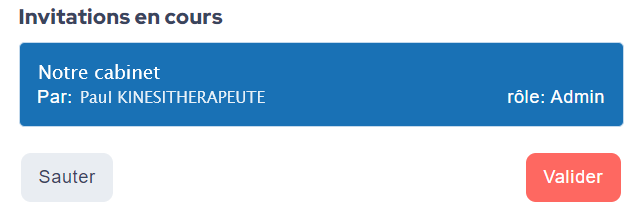
- Validez l’invitation affichée à l’écran
- Saisissez les informations permettant de vous identifier sur la fiche de synthèse : N° pro, adresse…