
BDKapp conneKt vous permet de personnaliser le Carrousel de sélection pour mieux répondre à vos besoins spécifiques. Voici comment procéder pour modifier les images, modifier les points de sélection ou encore changer les modèles associés :
Accéder au mode constructeur
Depuis la liste des tuiles de sélection de modèles :
- Cliquez sur le bouton d’édition en haut à droite pour modifier les tuiles

- Cliquez sur la tuile du Carrousel
- Cliquez sur le bouton d’édition pour entrer dans le mode constructeur

Les images du Carrousel
À gauche de l’écran, se trouve la liste des images qui composent le carrousel. Vous pouvez
- Ajouter une image personnelle en cliquant sur le « + ». Charge à vous d’aller chercher dans votre ordinateur ou téléphone l’image à ajouter.
- Sélectionnez une image. Elle apparaît alors au centre de l’écran. Une fois l’image sélectionnée, il est possible de :
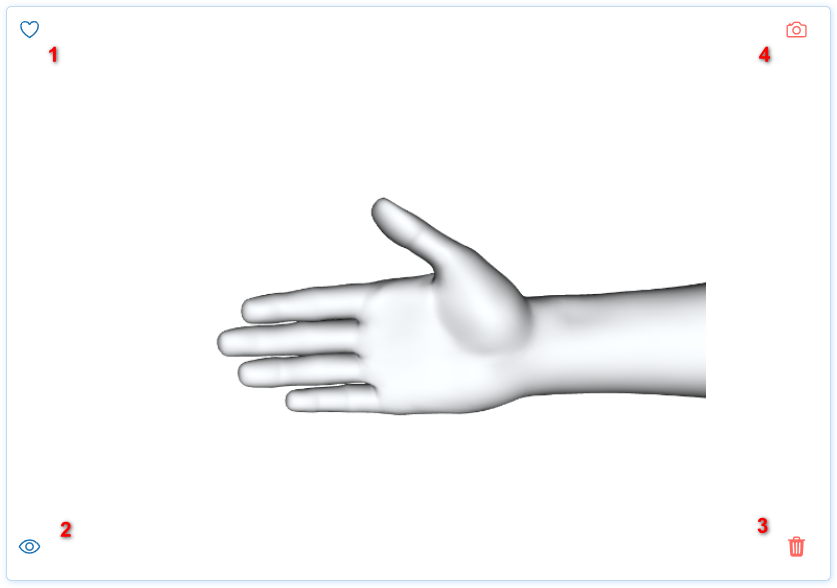
- La définir comme image par défaut dans l’affichage des tuiles.
- La masquée (Attention il faut au minimum 3 images visibles).
- La supprimer (uniquement sur les images perso).
- La changer (uniquement sur les images perso).
Les points de sélection d’une image
Chaque image sélectionnée peut contenir un ou plusieurs points de sélection. Chaque point de sélection est relié à un et un seul modèle.
- Modifier un point de sélection
- Cliquez sur le point bleu associé à l’épaule, par exemple.
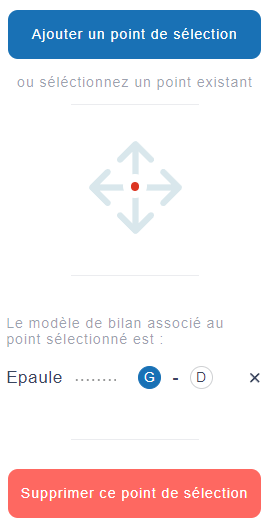
- Le détail du point sélectionné apparait sur la droite de l’image
-
- Utilisez les flèches pour déplacer le point de sélection sur l’image
- Changez de modèle en supprimant l’actuel et en un choisissant un autre dans le bandeau de rechercher qui apparaitra (n’oubliez pas de choisir la latéralité s’il y en a une)
- Supprimer le point de sélection si vous n’en n’avez plus besoin
- Ajouter un point de sélection
- Cliquez sur le bouton bleu « Ajouter un point de sélection » situé à droite de l’image
- Cliquez dans l’image à l’endroit souhaité pour positionner le point.
- Utilisez les flèches pour placer précisément le point de sélection sur l’image
- Choisissez un modèle en tapant son nom dans le bandeau de recherche
- Choisissez la latéralité s’il y en a une
Valider les modifications
Une fois toutes les modifications apportées :
- Validez pour enregistrer les changements du Carrousel
- Fermer le mode constructeur
- Validez pour quitter le mode édition des tuiles